新增泳道
添加区域后,每个区域中会默认显示一条泳道。也可以根据需要添加多条泳道。
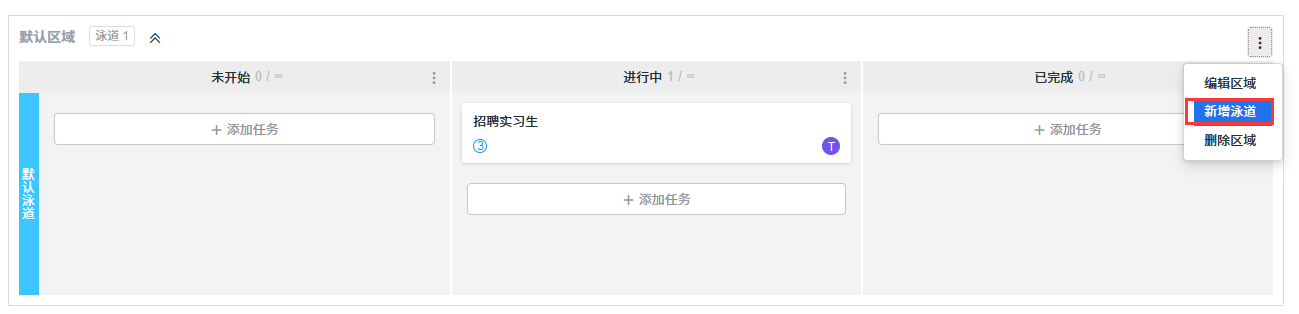
点击区域的更多操作按钮,展开区域的更多操作选择项,选择【新增泳道】。
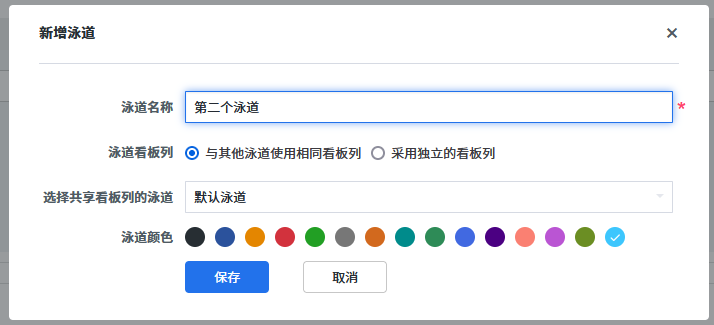
点击【新增泳道】后弹出新增泳道弹窗页面,新增泳道需要添加泳道名称、选择泳道看板列、设置泳道颜色。 泳道颜色默认显示为浅蓝色,选择其他颜色后,新增的泳道名称栏显示为所选颜色。
泳道看板列的选择有两个:与其他泳道使用相同看板列和采用独立的看板列。
与其他泳道使用相同看板列
选择与其他泳道使用相同看板列后,新增的泳道便与默认泳道使用同一个看板列,没有自己的看板列名称。在对默认看板列进行编辑、删除、拆分、归档等操作时,同时对该看板列下的所有泳道生效。
采用独立的看板列
选择采用独立的看板列后,新增的泳道便会拥有独立的看板列。其他泳道的看板列在执行新增、删除、拆分、归档等操作时,不对本泳道造成影响。本泳道看板列在执行操作时也不影响其他看泳道。

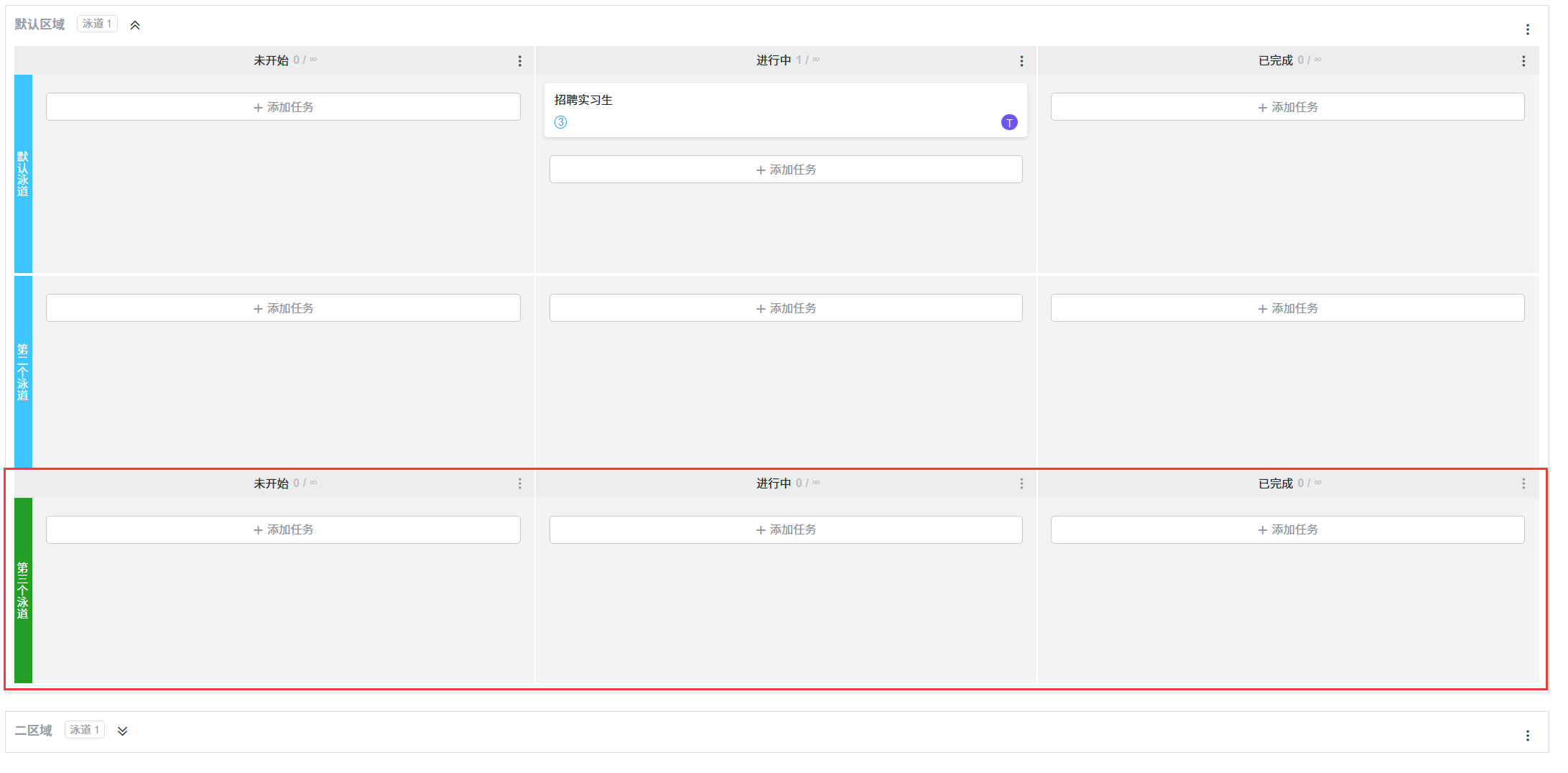
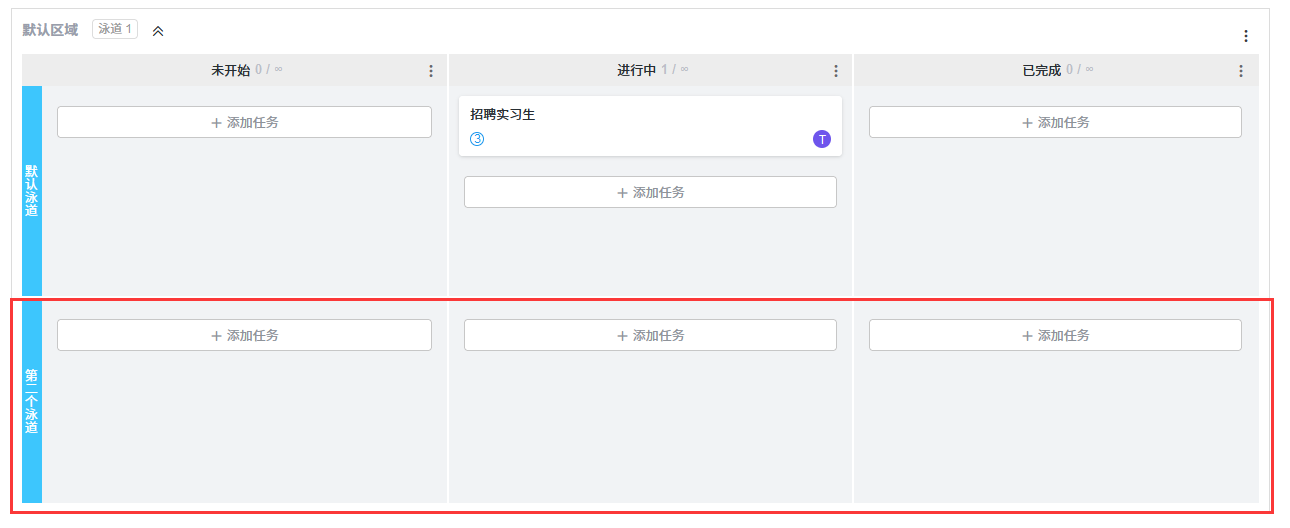
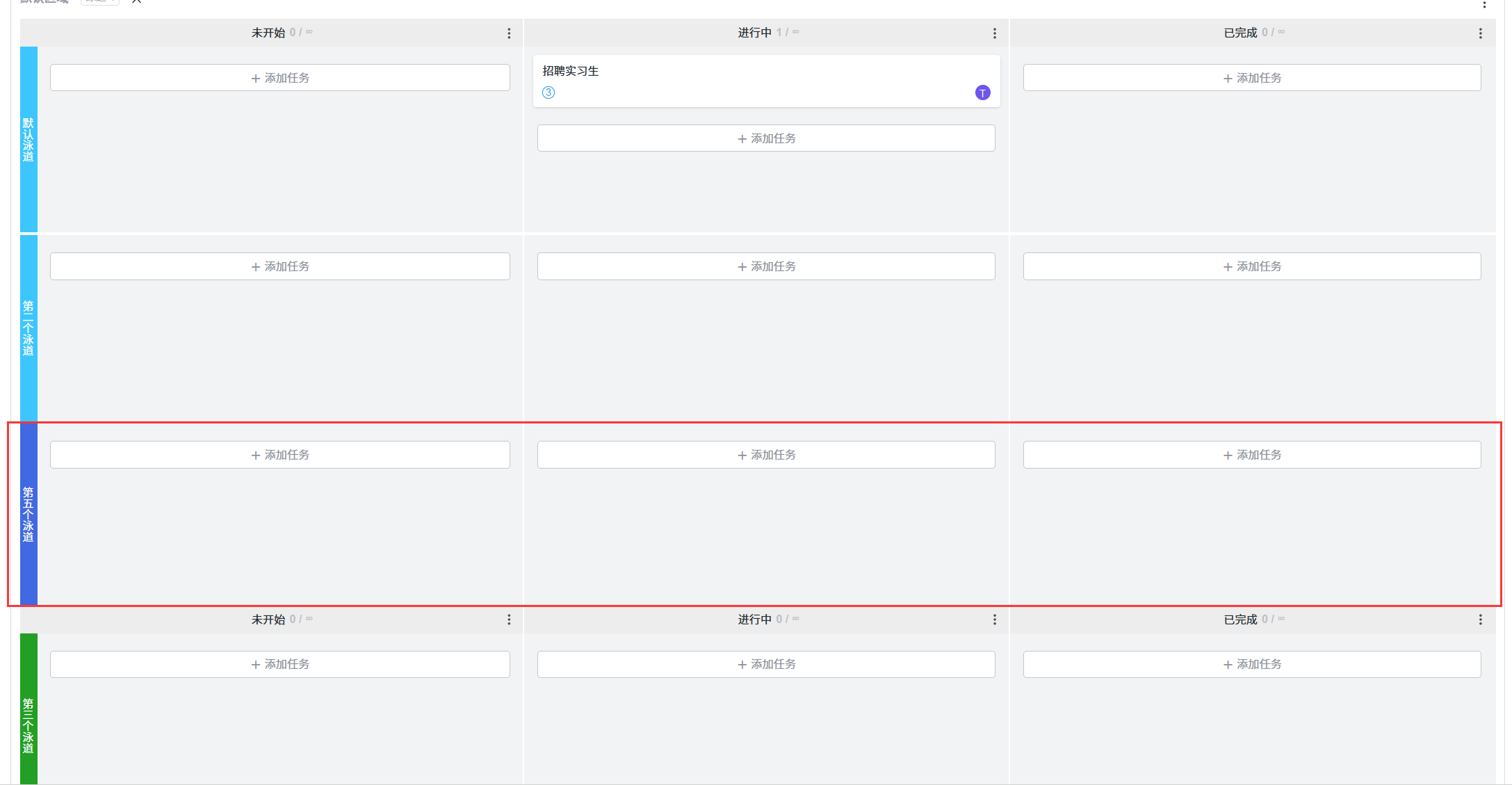
泳道新增后,会显示在当前泳道组的最下方。也就是说如果新增的是独立看板列的泳道,新增的泳道会显示在本区域的最下方。如果新增的泳道是共享看板列的泳道,则新增泳道会显示在共享看板列的最下方。
编辑泳道
添加泳道后可以对泳道进行编辑和删除操作。
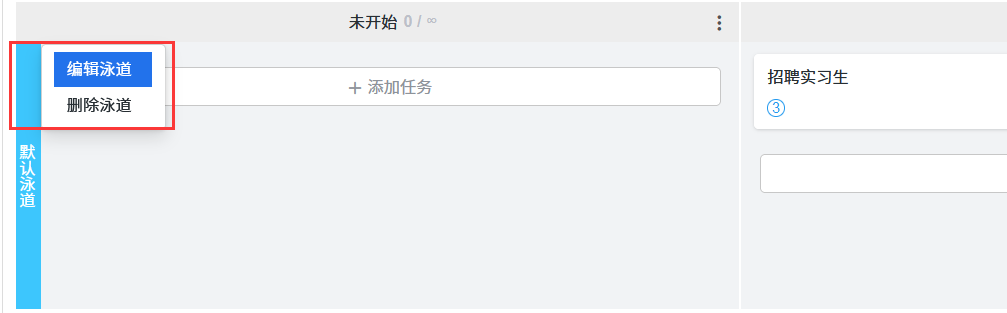
鼠标悬浮于泳道名称的上部位置时,会显示更多操作按钮。点击更多操作按钮展开更多操作选择项,选择【编辑泳道】
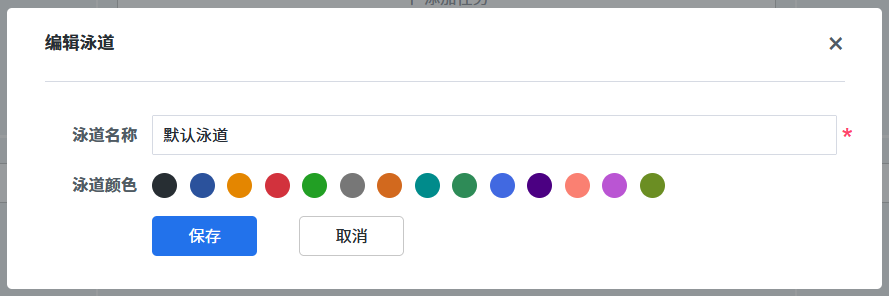
在弹出的编辑泳道弹窗页面,可以修改泳道名称和颜色。点击保存后,设置生效。点击取消则取消编辑。
删除泳道
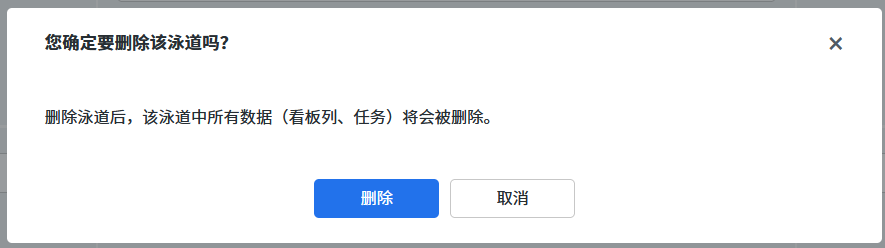
选择【删除泳道】操作后,弹窗确认删除弹窗,点击删除该泳道删除,同时该泳道中的看板列及添加的任务一并删除。点击取消则取消删除泳道。
删除后的泳道、看板列、任务可以在后台管理-系统-回收站中还原。

全屏查看功能
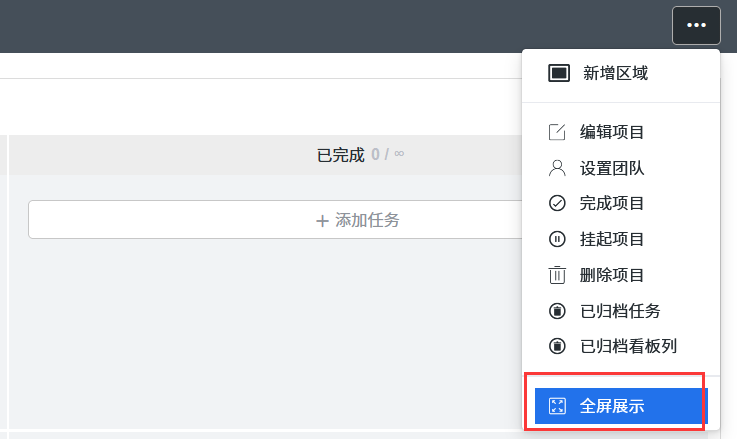
点击项目更多设置中的“全屏查看”菜单,可实现全屏查看看板项目,按Esc可退出全屏模式。