新增看板列
无任务状态的看板项目,有添加看板列的权限时,可以在看板列设置菜单中点击【在左侧添加看板列】/【在右侧添加看板列】来新增看板列。
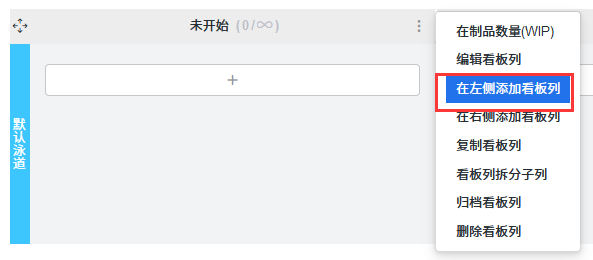
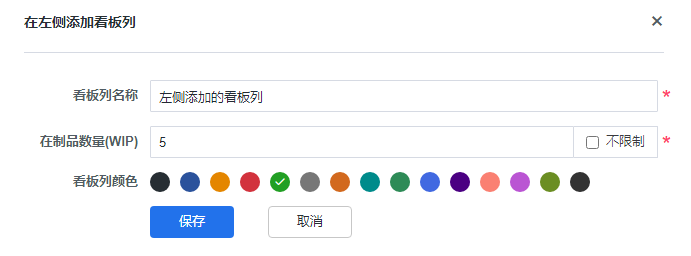
点击【在左侧添加看板列】弹出确认添加看板列弹窗,可以填写看板列名称、在制品数量及设置看板列颜色。
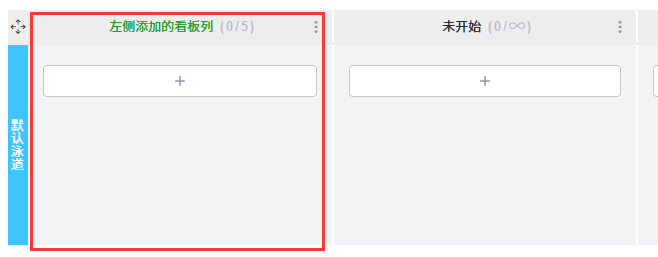
点击【保存】后新增的看板列显示在当前看板列的左侧。同理,执行【在看板列右侧添加看板列】操作则会在在当前看板列右侧新增看板列。新增的看板列会显示设置的颜色和在制品数量。
复制看板列
在无任务状态的看板列项目中新增看板列,除了通过在左侧/右侧添加看板列的方式,还可以通过复制看板列的方式来实现。
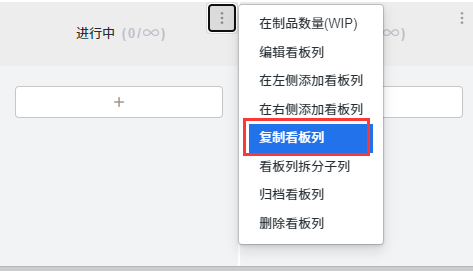
在看板列设置菜单中选择【复制看板列】,进入复制看板列确认页面。
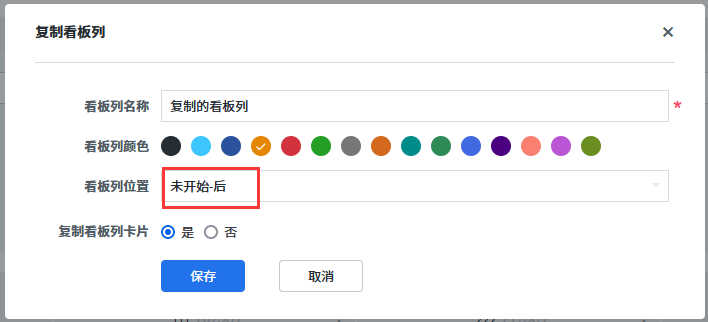
与添加看板列不同,复制看板列操作会复制当前看板列的名称及颜色。复制看板列卡片字段勾选【是】,当前看板列中的任务卡片也会一并复制。选择看板列位置后点击【保存】即可复制看板列到选定位置。
复制看板列页面也可以修改看板列名称及颜色使其区隔于原看板列。
编辑看板列
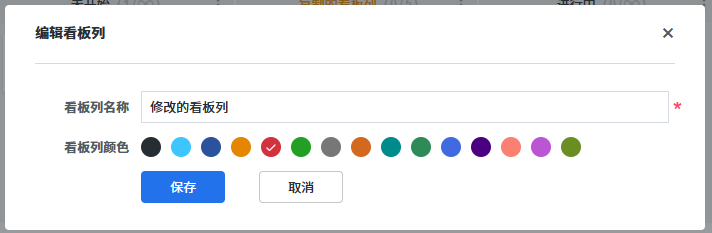
如果想要对已有看板列进行名称和颜色的修改则需要在看板列设置菜单中选择【编辑看板列】选项,修改看板列名称和颜色后点击【保存】后修改立即生效。
删除看板列
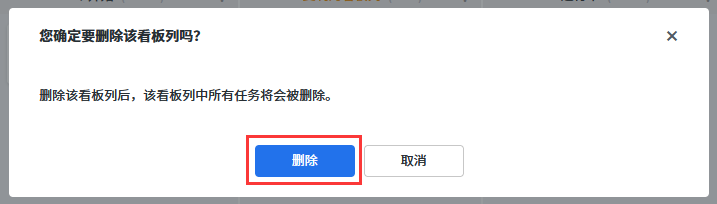
无任务状态的看板列项目中还可以删除看板列。在看板列设置菜单中选择【删除看板列】选项后弹出确认弹窗。点击【删除】该看板列删除,点击【取消】则取消删除操作。删除看板列后,当前看板列中的所有任务将会被同步删除。
看板列拆分子列
在无任务状态的项目中,看板列还可以被拆分为多个子列。选择看板列设置菜单中的【看板列拆分子列】选项。在确认页面可以根据需要设置子列名称、子列颜色及在制品数量。拆分子列操作系统设置最多可拆分10个子列,如果子列数量不够可通过在左侧/右侧添加看板列来实现。
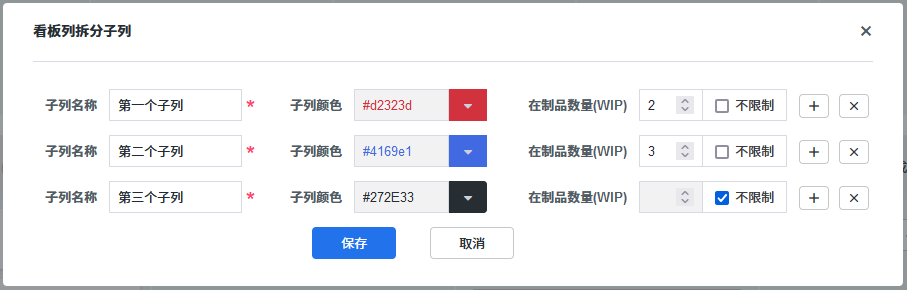
拆分后的子列也可以执行编辑、添加、复制、删除等操作,功能同主列一致。
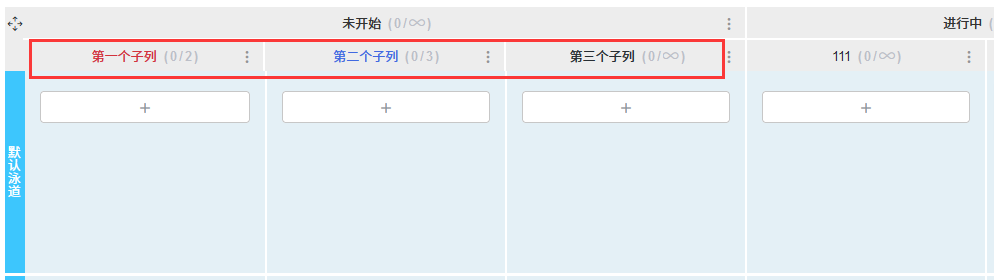
看板列设置在制品数量
看板列及子列均可设置在制品数量。在制品数量是指当前看板列中可以承载任务卡片的数量。
在看板列设置菜单中选择【在制品数量】,默认状态下在制品数量为“不限制”,可以修改为大于等于1的整数。
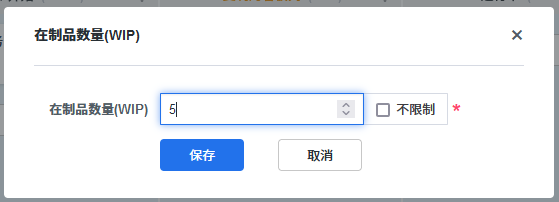
设置好在制品数量后,在看板列标题位置即可显示现有在制品数量/总在制品数量。
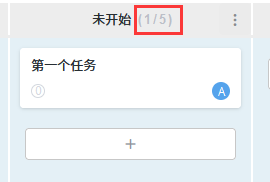
当现有任务数量超出设置的在制品数量时,看板列以红色列头标示。
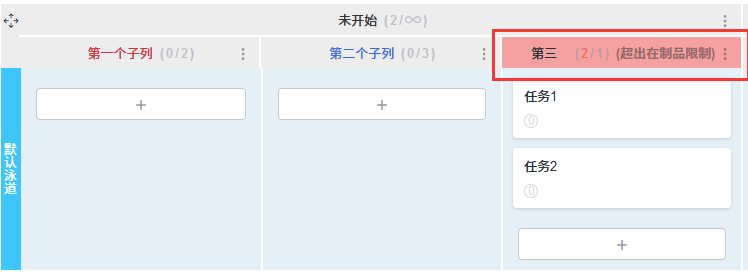
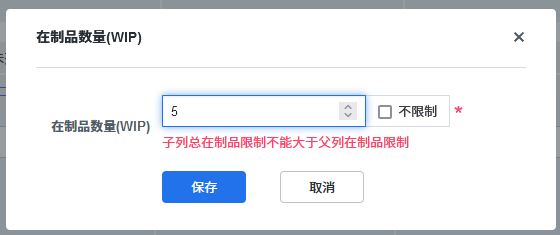
在设置子列在制品数量时需要注意,子列在制品数量之和不能超过总在制品数量,否则无法保存。
归档看板列
看板列的归档操作是指将当前看板列隐藏,不在看板上继续显示。看板的主列和子列均可归档。
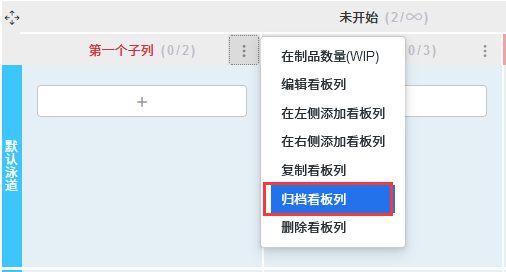
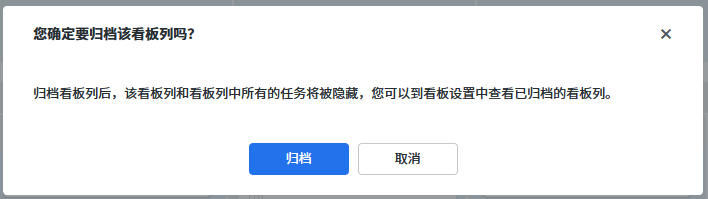
点击看板列设置菜单中的【归档看板列】选项,弹出确认归档弹窗。点击【归档】则该看板列归档成功,点击【取消】则取消归档。归档看板列后,当前看板列及看板列中的所有任务将一并归档。
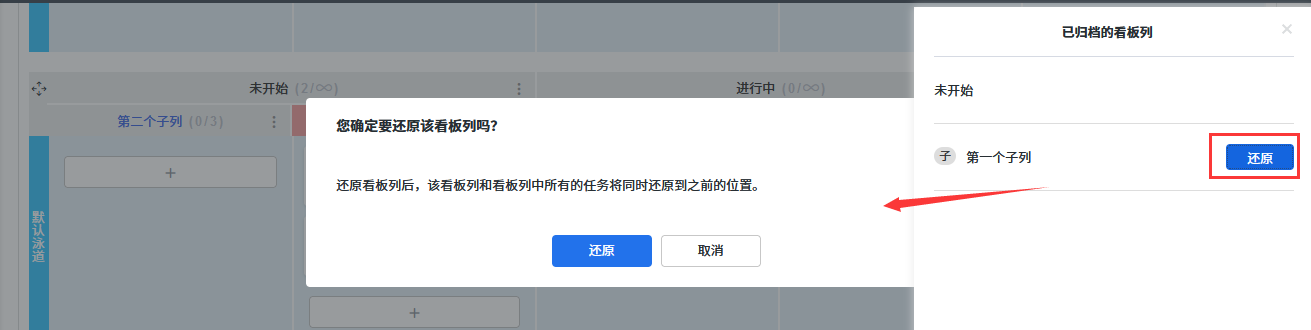
归档后的看板列还可以查看和还原。点击项目的设置菜单【已归档看板列】展开已归档看板列列表。
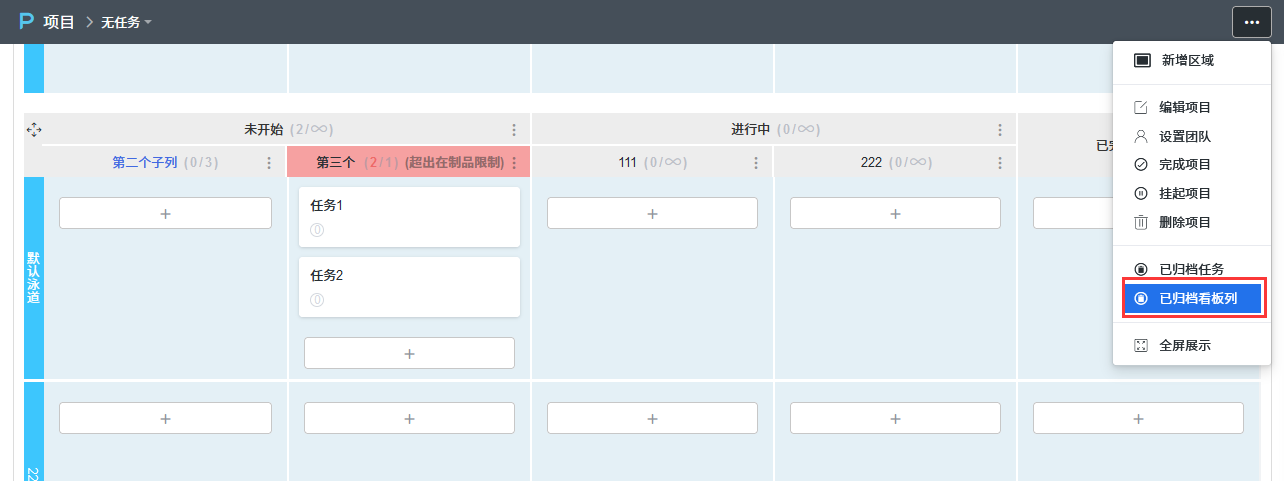
已归档的看板列均在列表中显示。点击列表中看板列对应的还原按钮,点击【还原】后弹出确认还原弹窗,点击【还原】看板列还原,显示在归当前的位置。点击【取消】则取消还原。