-
1. 关于ZDOO
- 1.1 关于ZDOO全协同办公系统
- 1.2 ZDOO主要功能列表
- 1.3 如何获得技术支持
- 1.4 ZDOO授权协议
- 1.5 ZDOO的版本说明
-
2. 安装升级
- 2.1 使用源码包安装ZDOO(各系统通用)
- 2.2 windows用一键安装包安装(推荐)
- 2.3 linux用一键安装包
- 2.4 宝塔面板安装ZDOO
- 2.5 渠成命令行安装 ZDOO基础版
- 2.6 如何升级ZDOO协同办公系统
- 2.7 旧版然之升级 ZDOO
- 2.8 使用ZDOO在线云办公管理服务
- 2.9 如何备份ZDOO
- 2.10 去掉ZDOO访问地址中的zdoo
- 2.11 安装ioncube扩展
- 2.12 安装php-zip扩展
- 2.13 CentOS7、CentOS8安装httpd,mariadb,php环境
-
3. 客户管理(crm)
- 3.1 客户管理的基本流程
- 3.2 添加一个产品
- 3.3 创建一个客户
- 3.4 开始一个订单
- 3.5 签署一个合同
- 3.6 联系人管理
- 3.7 名单管理
- 3.8 供应商管理
- 3.9 设置客户管理的基本信息
- 3.10 客户管理的基本统计报表
- 4. 日常办公(oa)
- 5. 项目管理(proj)
- 6. 文档管理(doc)
- 7. 现金记账(cash)
-
8. 团队分享(team)
- 8.1 为什么做团队分享模块?
- 8.2 维护基础的数据
- 8.3 团队模块功能介绍
-
9. 后台管理
- 9.1 后台的基础信息维护
- 9.2 添加成员和维护部门结构
- 9.3 分组权限管理
- 9.4 添加应用和应用权限管理
- 9.5 如何配置email发信
- 10. 应用导航(ips)
-
11. 定制开发
- 11.1 如何对ZDOO进行定制开发
- 11.2 ZDOO的目录结构
- 11.3 如何找到要修改的文件
- 11.4 数据库结构
任务
- 2021-11-29 11:10:54
- 李慧芳
- 269
- 最后编辑:李艳玲 于 2021-11-29 11:10:54
- 分享链接
添加任务
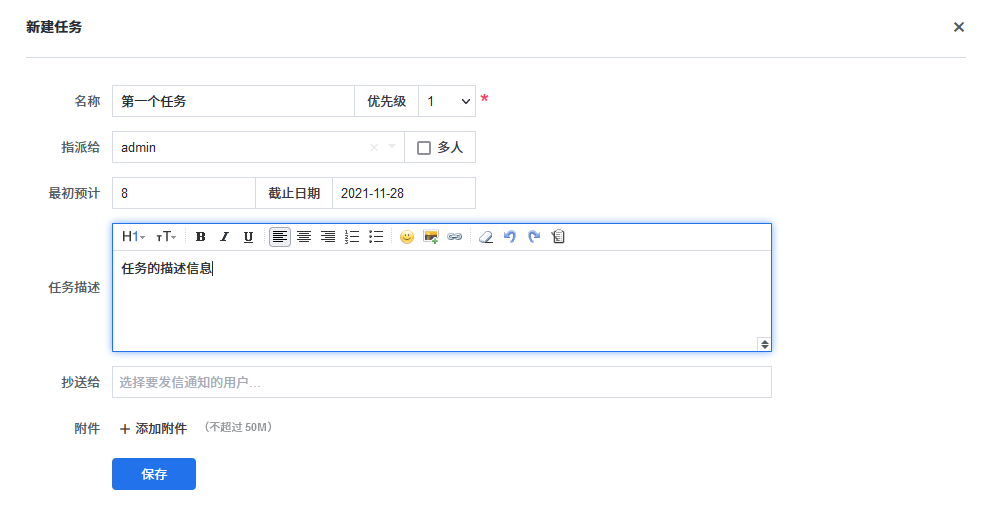
在看板列中点击添加任务按钮,弹出添加任务的弹窗页面。添加任务页面包括任务标题、任务描述、优先级、指派给、最初预计、截止日期字段,其中最初预计为工时的统计,直接输入数字即可。
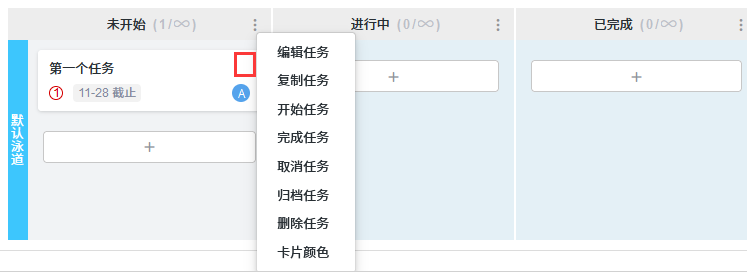
添加任务后,在看板列即可展示添加的任务卡片。任务卡片中展示任务标题、优先级、指派者。超出截止日期时用红色标识。

编辑任务
点击任务卡片即可弹出任务详情页面,可查看任务的详细信息。在任务详情页面还可进行编辑、开始、完成、取消、删除任务及记录工时、指派等操作。

对任务的操作也可通过点击任务卡片右上角的更多操作选项(鼠标悬浮显示), 编辑、开始、完成、取消、删除等操作同详情页中一致。
归档任务
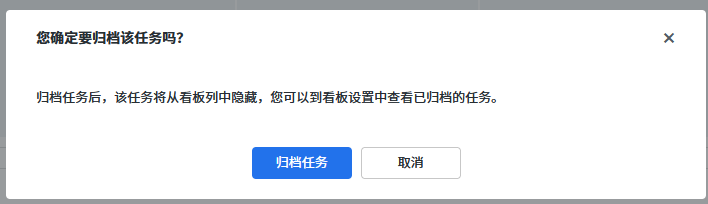
除此之外,任务也可以归档。点击【归档任务】选项,弹出确认归档的弹窗。点击【归档任务】则任务归档成功,当前看板列中不再显示该任务。点击【取消】则取消归档任务。
归档后的任务显示在已归档任务列表中。已归档的任务还可执行还原和删除操作,点击【还原】按钮执行还原操作,点击【删除】按钮删除任务。
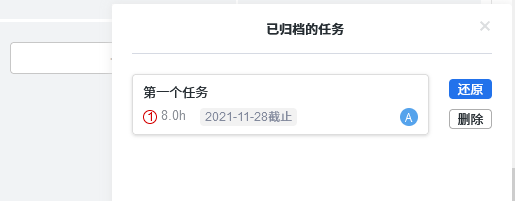
删除的任务可进入后台管理-系统-回收站中查看,也可还原和隐藏。点击【还原】操作项,任务还原到看板列中,点击【隐藏】,该任务从回收站列表中隐藏。

设置任务卡片颜色
为了更好的标示特殊或异常任务,还可给任务卡片设置不同颜色。点击任务卡片的更多操作选择项【卡片颜色】,弹出卡片颜色设置弹窗。
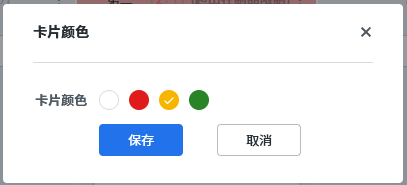
选择颜色后点击【保存】按钮,则该任务卡片在看板列中以选择的颜色展示。点击【取消】,则取消设置卡片颜色。